Altri strumenti
Inserimento e modifica dei metadati
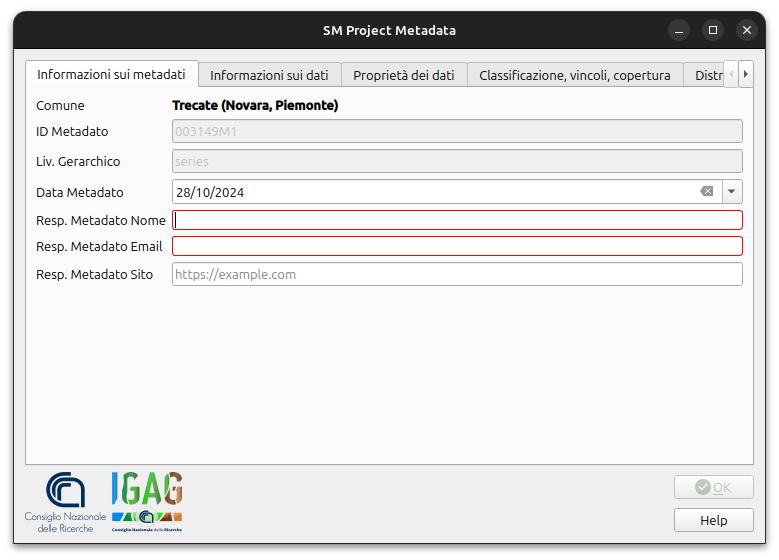
Lo strumento della toolbar Modifica metadati di progetto  consente di inserire e modificare i metadati del progetto.
Al momento della creazione di un nuovo progetto, il plugin MzSTools richiede di inserire alcuni dati di base, tra i quali il nome ed indirizzo email dell’autore dello studio. Questi dati, insieme ad altri dati ricavati dal progetto, vengono inseriti in una tabella del database in modo conforme a quanto definito negli Standard MS.
Tramite lo strumento Modifica metadati di progetto è possibile modificare i dati inseriti in fase di creazione del progetto, e inserire o modificare ulteriori informazioni.
Controllo dei file allegati
Le interfacce di inserimento dati del plugin MzSTools consentono di allegare file esterni (in particolare documenti, file di testo) ad alcuni elementi (indagini, parametri, ecc.), come richiesto dagli Standard MS.
Quando si allega un documento, nel database viene memorizzato solo il percorso del file allegato, che pertanto potrebbe anche essere collocato al di fuori della cartella del progetto.
Nota
Si consiglia di copiare o spostare sempre i file da allegare all’interno della cartella del progetto prima di inserire i collegamenti tramite le interfacce di inserimento, in modo da evitare problemi in caso di spostamento del progetto o di condivisione dello stesso con altri utenti.
Lo strumento della toolbar Controllo file allegati consente di verificare la presenza e la correttezza dei file allegati alle indagini ed ai parametri, controllandone il percorso memorizzato nel database e spostandoli nella cartella «Allegati» del progetto se necessario.
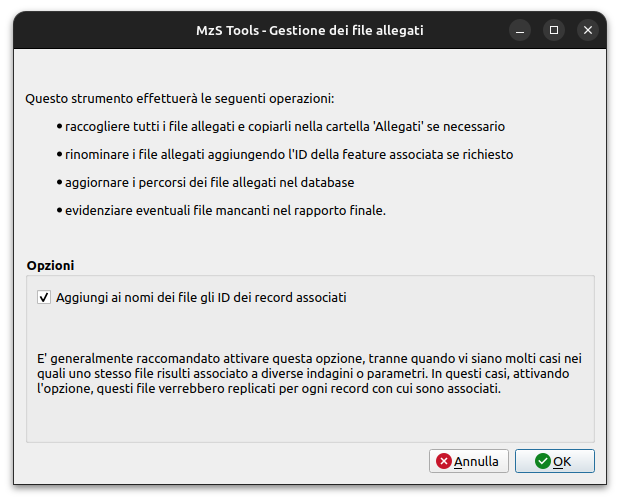
I file possono essere opzionalmente rinominati in modo automatico aggiungendo ai nomi gli ID degli elementi a cui sono collegati, in modo da facilitare la loro identificazione e permettere l’utilizzo dello Strumento di consultazione rapida indagini.
E' particolarmente utile eseguire il controllo dei file allegati prima di eseguire l'Esportazione del progetto in una struttura standard.
Impostazioni di MzS Tools
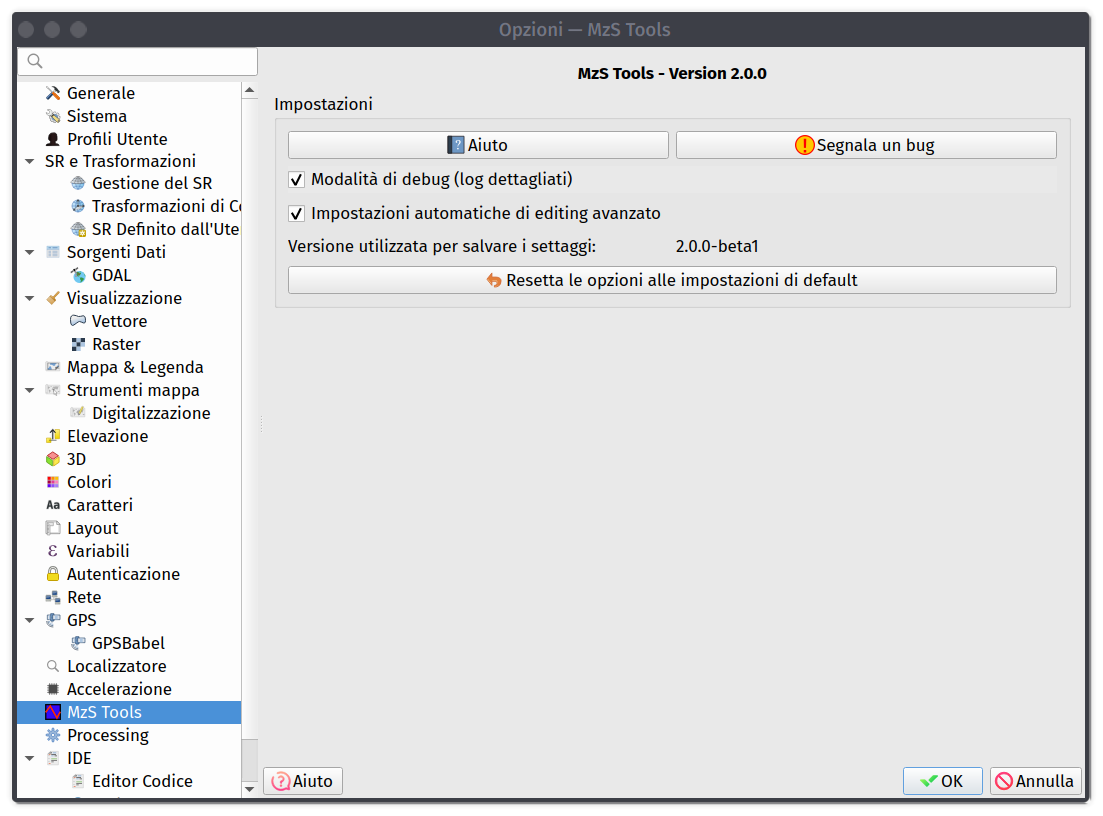
Lo strumento “Impostazioni di MzS Tools”, attivabile tramite il pulsante  della toolbar, consente modificare
alcune impostazioni del plugin.
della toolbar, consente modificare
alcune impostazioni del plugin.
Attualmente è possibile:
attivare o disattivare l’impostazione automatica delle opzioni avanzate di editing per alcuni layer del progetto (vedi: Controllo delle sovrapposizioni tra layer diversi);
abilitare i messaggi di log dettagliati, visualizzabili tramite il pannello «Messaggi di log» di QGIS (utile per il debug in caso di problemi);
impostare manualmente il percorso di installazione della Java Runtime Environment (JRE o JDK), nel caso in cui questa non venga rilevata automaticamente (vedi: Installazione di Java).
Controllo delle dipendenze del plugin
Questo strumento consente di verificare che tutte le librerie Python e la Java Runtime Environment richiesti dal plugin siano correttamente installati e funzionanti.
Al primo avvio dopo l’installazione di MzS Tools, lo strumento rileverà la mancanza delle librerie Python:
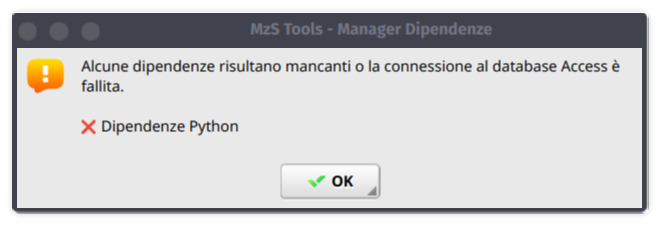
Dopo aver cliccato su Ok, lo strumento chiederà di procedere con l’installazione:
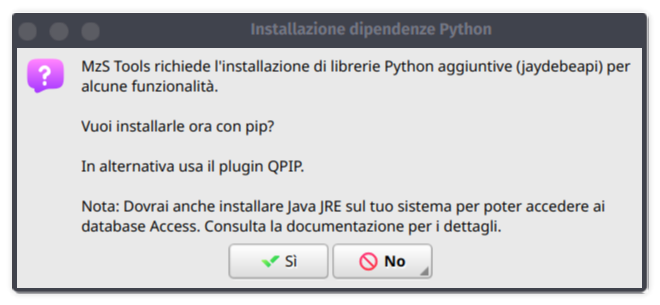
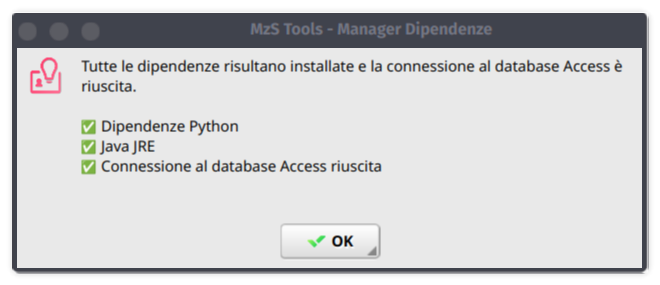
A questo punto, se anche Java viene rilevato correttamente, lo strumento effettuerà una connessione di test ad un database Access e riporterà l’esito positivo dei controlli.
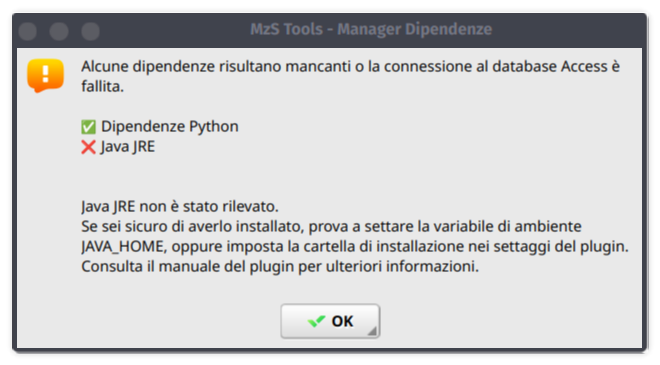
Nel caso in cui Java non venga rilevato, anche se correttamente installato, è possibile impostare manualmente il percorso
di installazione nelle Impostazioni di MzS Tools, oppure impostare la variabile di ambiente JAVA_HOME.
Strumento di consultazione rapida indagini
Secondo gli Standard MS le informazioni relative alle indagini devono essere organizzate in una struttura dati composta da:
«siti» di indagine contenenti le geometrie georeferenziate lineari e puntuali;
«indagini» vere e proprie, in rapporto n-1 con i siti;
«parametri», ovvero i valori registrati per ogni tipologia di indagine, in rapporto n-1 con le indagini.
Questo rende difficoltoso l’accesso alle informazioni delle indagini a partire dall’interrogazione dei siti collocati su mappa, in quanto ad ogni sito possono essere correlate n indagini, ciascuna contenente un riferimento ad un file pdf contenente le informazioni di dettaglio.
Per semplificare l’accesso a queste informazioni è stato realizzato un apposito strumento basato sul meccanismo delle «azioni» associate ad un layer. Questa funzionalità di QGIS permette di associare ad un layer vettoriale delle “azioni” basate sugli attributi associati ai singoli elementi del vettore.
In questo caso è stata sviluppata un’azione che permette di accedere a tutti i file pdf archiviati nel progetto ed associati ad ogni indagine, semplicemente cliccando su un «sito» d’indagine e selezionando il file pdf da aprire tramite una apposita interfaccia grafica.
Nota
Per il funzionamento dello strumento è necessario che i file allegati abbiano l’ID dell’indagine incluso nel nome del file. E' possibile utilizzare lo strumento Controllo dei file allegati per associare automaticamente gli ID delle indagini ai nomi dei file.
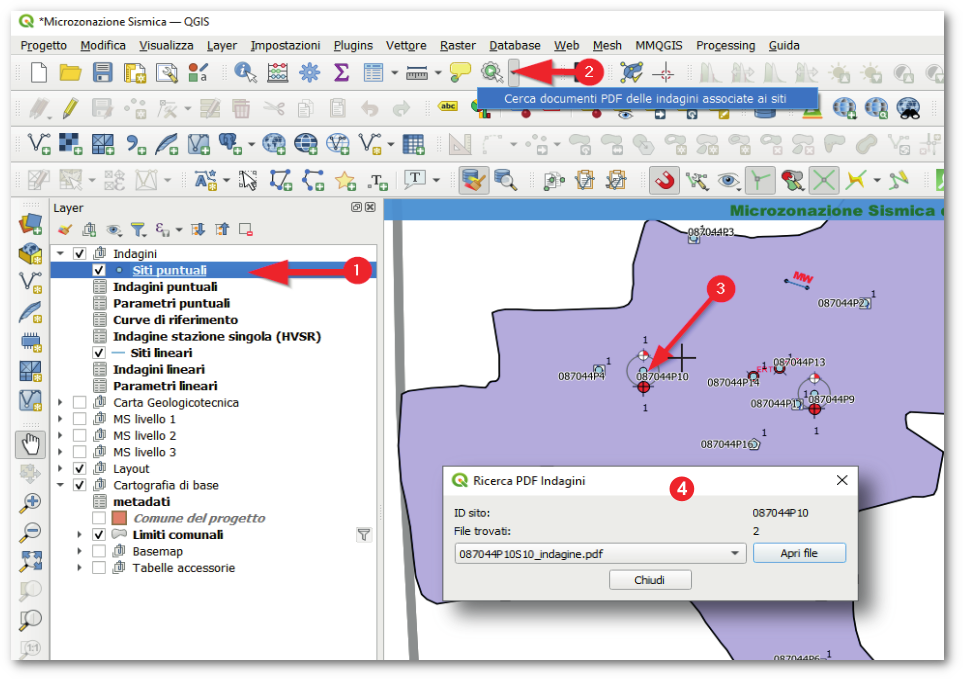
Per l’utilizzo dello strumento è possibile procedere in questo modo:
Selezionare il layer «Siti puntuali» o «Siti Lineari»;
Selezionare l’icona «Azione» e fare clic su «Cerca documenti PDF delle indagini associate ai siti»;
una volta attivato lo strumento è possibile cliccare su un sito d’indagine visualizzato sulla mappa per effettuare la ricerca dei documenti associati;
i risultati della ricerca vengono presentati in una apposita finestra contenente la lista dei file trovati.